Jak zacząć pracę z Pigs Monitor
Wprowadzenie
Pigs Monitor zawiera ustawienia dla MSM Sows. Obejmują one konfigurację benchmarków, cech, celów oraz styli.
Pigs Monitor
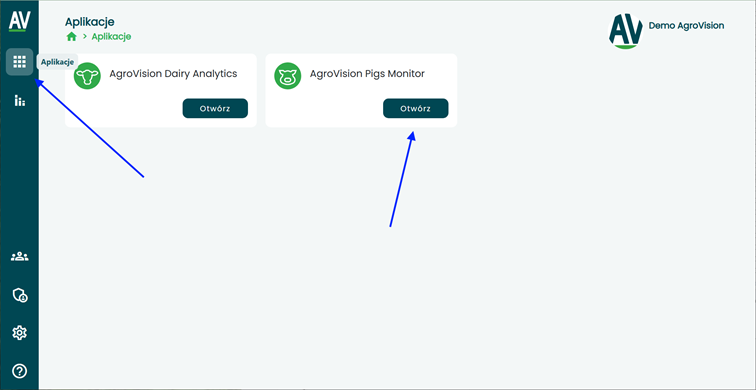
Możemy uruchomić Pigs Monitor poprzez MyAgroVision, klikając przycisk monitora w sekcji aplikacji.
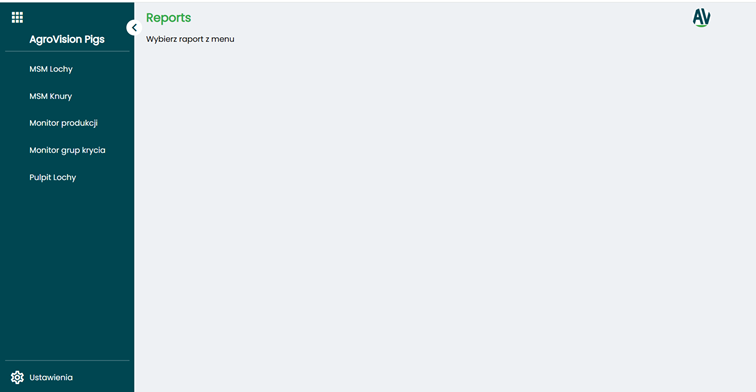
Po uruchomieniu otworzy się ekran startowy Pigs Monitor. W zależności od posiadanych uprawnień do raportów, ekran ten może się różnić.
Następnym krokiem jest przejście do ustawień poprzez kliknięcie ikony koła zębatego w lewym dolnym rogu.
Na poniższym obrazku znajduje się strona ustawień monitora. U góry ekranu widoczne są różne menu i dostępne ustawienia.
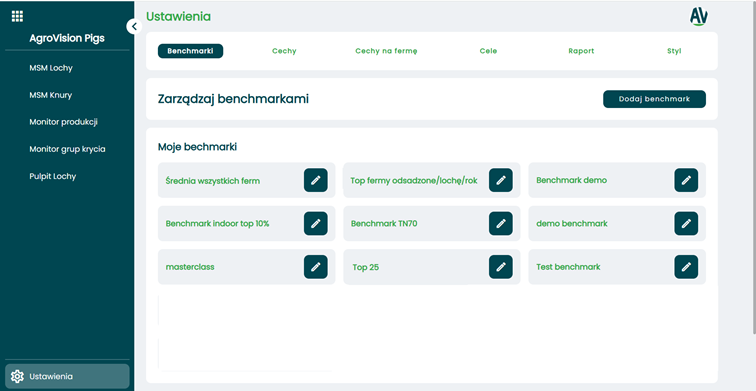
Poniżej znajduje się opis każdego zagadnienia.
Benchmarki
W sekcji Benchmarki możemy tworzyć punkty odniesienia służące do porównywania wyników gospodarstw. Ekran startowy umożliwia utworzenie nowego benchmarku, przeglądanie i edytowanie istniejących za pomocą ikony ołówka oraz wyświetlanie tych udostępnionych przez inne organizacje.
Aby utworzyć benchmark, klikamy Dodaj benchmark i konfigurujemy go według potrzeb.
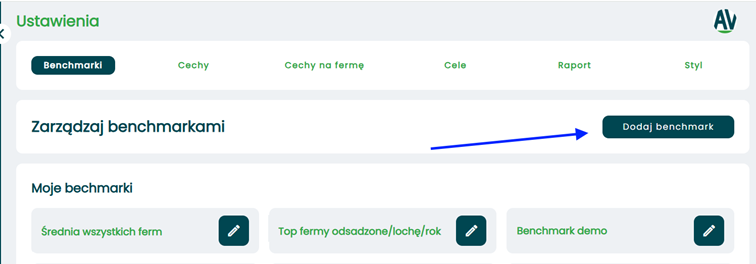
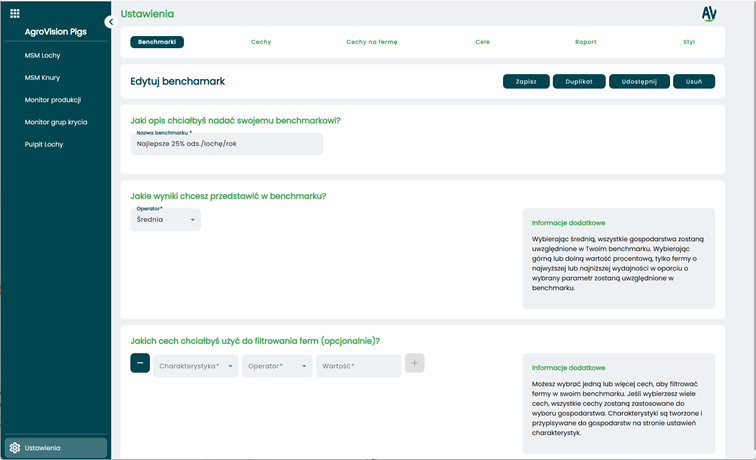
Na poniższym obrazku pojawią się dostępne opcje:
- Wpisujemy nazwę benchmarku
- Wybieramy operatora:
- Górne procenty
- Górna wartość
- Dolne procenty
- Dolna wartość
- Średnia (bez możliwości wyboru wskaźnika)
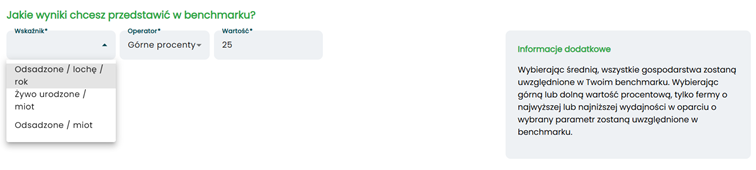
Jeśli wybierzemy inną opcję niż średnia, musimy wskazać jeden ze wskaźników. Na przykładzie poniżej wybrano górne 25% na podstawie wskaźnika odsadzone prosięta / lochę / rok.
Możemy wybrać jedną lub więcej charakterystyk, aby filtrować gospodarstwa w benchmarku. Jeśli wybierzemy kilka, wszystkie zostaną zastosowane do selekcji gospodarstw. Charakterystyki tworzymy i przypisujemy na stronie ustawień charakterystyk. Proces ten opisany jest później.
Możemy dodać wiele charakterystyk jako filtry, klikając przycisk plusa, a aby usunąć jedną lub więcej – klikamy minus.
- Jeśli wybierzemy inną opcję niż średnia, musimy wskazać jeden ze wskaźników. Na przykładzie poniżej wybrano górne 25% na podstawie wskaźnika odsadzone prosięta / lochę / rok.
- Możemy wybrać jedną lub więcej cech, aby filtrować gospodarstwa w benchmarku. Jeśli wybierzemy kilka, wszystkie zostaną zastosowane do selekcji gospodarstw. Charakterystyki cech tworzymy i przypisujemy na stronie ustawień cech. Proces ten opisany jest później.
- Możemy dodać wiele cech jako filtry, klikając przycisk plusa, a aby usunąć jedną lub więcej – klikamy minus.
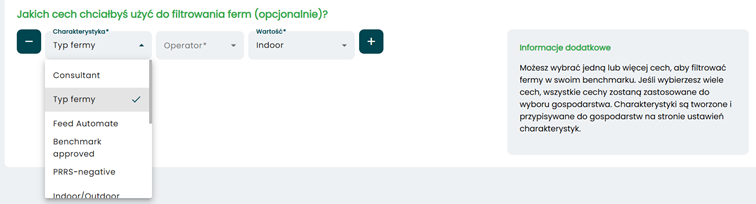
Podczas tworzenia lub dodawania benchmarku mamy dodatkowe opcje (widoczne na obrazku poniżej):
- Zapisujemy benchmark
- Duplikujemy istniejący benchmark
- Udostępniamy benchmark pracownikowi
- Usuwamy benchmark

Cechy
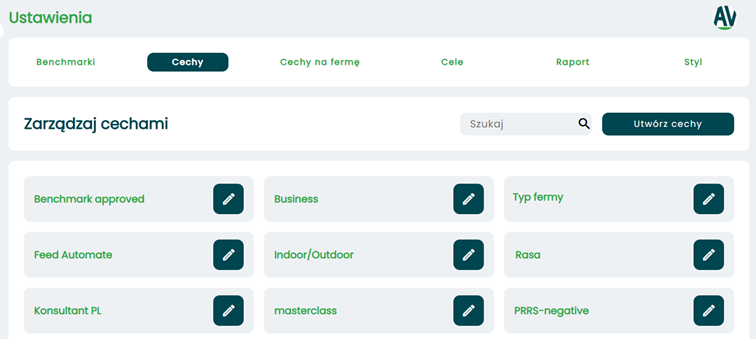
W sekcji Cechy możemy tworzyć różne charakterystyki. Mogą one służyć jako filtr w benchmarkach lub do analiz grupy gospodarstw według określonych cech. Na ekranie startowym widoczny jest przycisk do utworzenia nowej cechy oraz przegląd istniejących, które możemy edytować klikając ikonę ołówka.
Aby utworzyć cechę, klikamy Utwórz cechy i konfigurujemy ją według potrzeb.
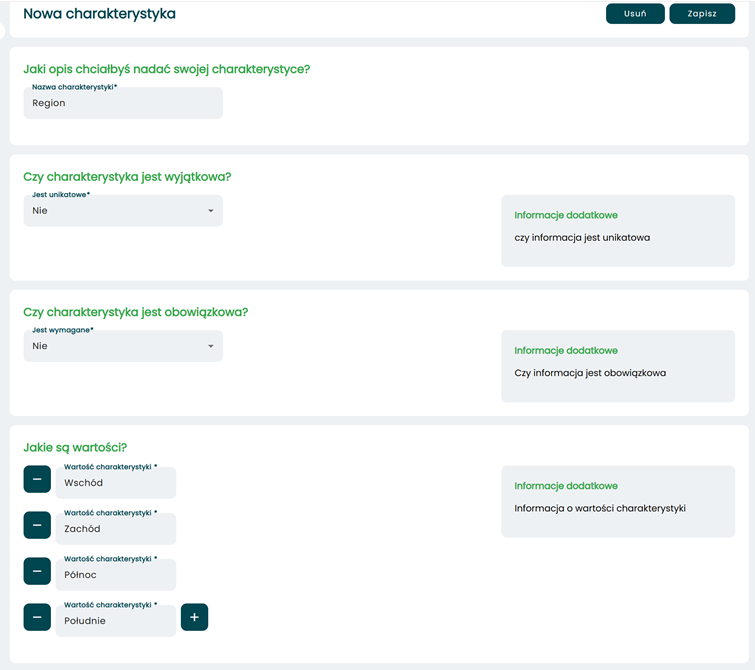
Na poniższym obrazku pojawią się dostępne opcje:
- Wpisujemy nazwę cechy
- Potwierdzamy, czy cecha jest unikalna: TAK lub NIE
- Potwierdzamy, czy cecha jest obowiązkowa: TAK lub NIE
- Wpisujemy wartość cechy. Przykład: jeśli charakterystyka to region, wartości mogą być: Północ, Południe, Wschód, Zachód
Cechy na fermę
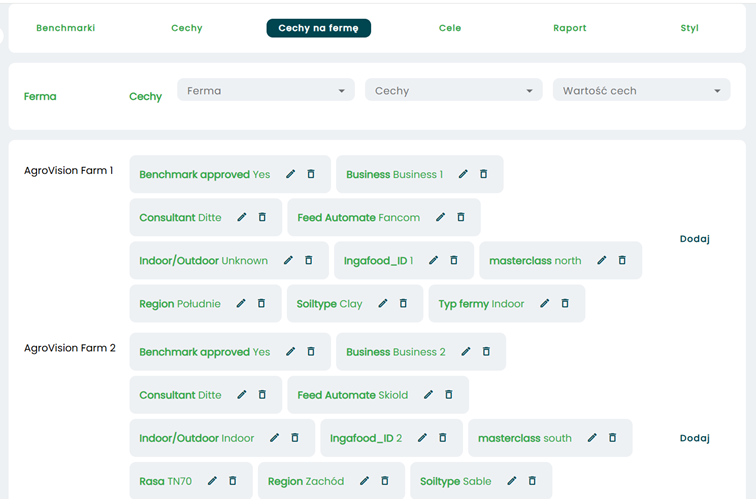
Po utworzeniu charakterystyk możemy przypisać je do gospodarstw. Na poniższym obrazku widoczny jest przegląd wszystkich gospodarstw powiązanych z naszą organizacją oraz przypisane do nich cechy. Może to być wiele charakterystyk. Ikona ołówka umożliwia edycję, a ikona kosza – usunięcie przypisania.
Po kliknięciu Dodaj obok gospodarstwa pojawi się obrazek, na którym możemy wybrać cechę i jej wartość. Po zakończeniu klikamy Przypisz.

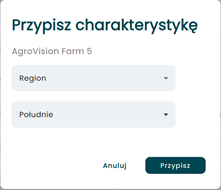
Lista przypisanych cech może być długa, dlatego dostępna jest opcja filtrowania. Możemy filtrować według gospodarstwa, charakterystyki oraz wartości cechy. Wartość charakterystyki widoczna jest tylko po wybraniu konkretnej cechy.

Cele
W sekcji Cele możemy tworzyć różne cele. Służą one do wyróżniania wybranych wskaźników w raporcie. Na ekranie startowym widoczna jest lista gospodarstw powiązanych z naszą organizacją. Po kliknięciu ikony wskaźnika możemy ustawić cele na poziomie gospodarstwa. Możliwe jest również ustawienie domyślnego zestawu dla wszystkich gospodarstw – konfigurujemy go podczas tworzenia zestawu celów.
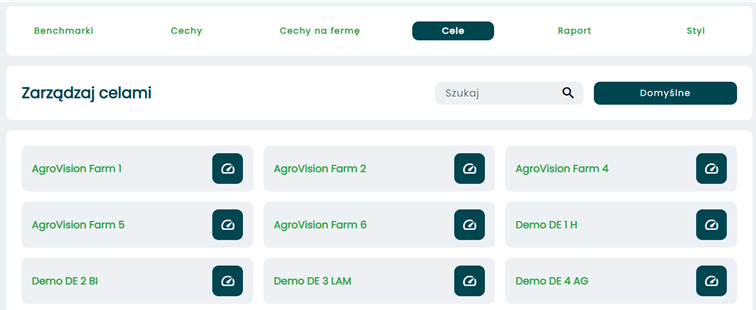
Po kliknięciu ikony wskaźnika lub przycisku domyślnego pojawi się obrazek z wszystkimi możliwymi celami.
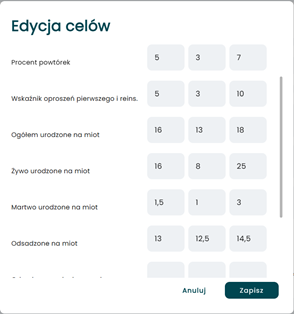
Klikamy w pole i zmieniamy wartość, jeśli to konieczne.
Raport
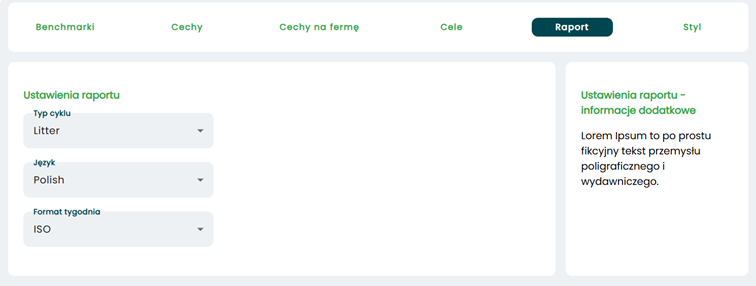
W sekcji Raport możemy skonfigurować ustawienia raportów:
- Typ cyklu: miot lub cykl (zmiana aktywuje się po 24 godzinach)
- Język
- Format tygodnia: ISO lub US
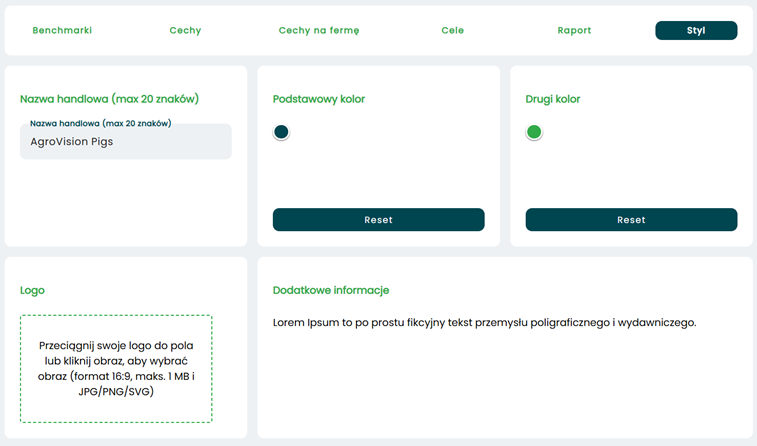
Styl
W sekcji Styl możemy ustawić wygląd aplikacji. Zmiany te dotyczą tylko aplikacji, nie raportów:
- Nazwa handlowa: nazwa, którą nasza firma chce umieścić w narzędziu raportowym
- Podstawowy kolor: dodajemy główny kolor (kod HEX) naszej firmy
- Drugi kolor: dodajemy dodatkowy kolor (kod HEX) naszej firmy
- Logo: dodajemy logo naszej firmy