Wprowadzenie
W tym artykule znajdziemy pełny opis pracy z MSM Lochy.
Ekran startowy MSM
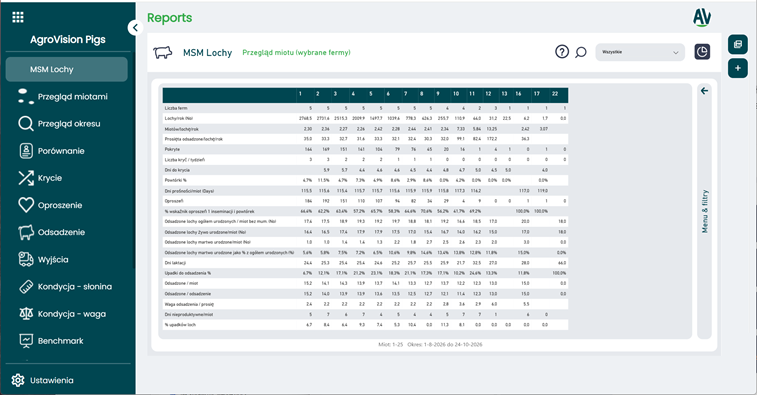
Na poniższym obrazie widzimy ekran startowy MSM Lochy. Po lewej stronie dostępne są różne raporty.
Opis raportów
- Przegląd miotam: Raport z kluczowymi wskaźnikami podzielonymi według numeru miotu
- Przegląd okresu: Kluczowe wskaźniki w podziale na rok/kwartał/miesiąc/tydzień
- Porównanie: Porównanie wybranych stad
- Krycie: Szczegółowa analiza wskaźników związanych z kryciem
- Oproszenie: Szczegółowa analiza wskaźników związanych z oproszeniami
- Odsadzenie: Szczegółowa analiza wskaźników związanych z odsadzeniem
- Wyjścia: Szczegółowa analiza wskaźników związanych ze wskaźnikami wyjścia
- Kondycja – słonina: Analiza pomiarów grubości słoniny
- Kondycja – waga: Analiza pomiarów wagi
- Benchmark: Widok tabelaryczny z możliwością zestawienia wielu benchmarków
- Wiek stada: Przegląd rozmieszczenia loch według numeru miotu
Aby wybrać charakterystyki, używamy przycisku CTRL i zaznaczamy odpowiednie pola.
Menu i filtry
Na przykładzie przeglądu okresu funkcjonalność filtrów i nawigacji jest taka sama we wszystkich raportach.
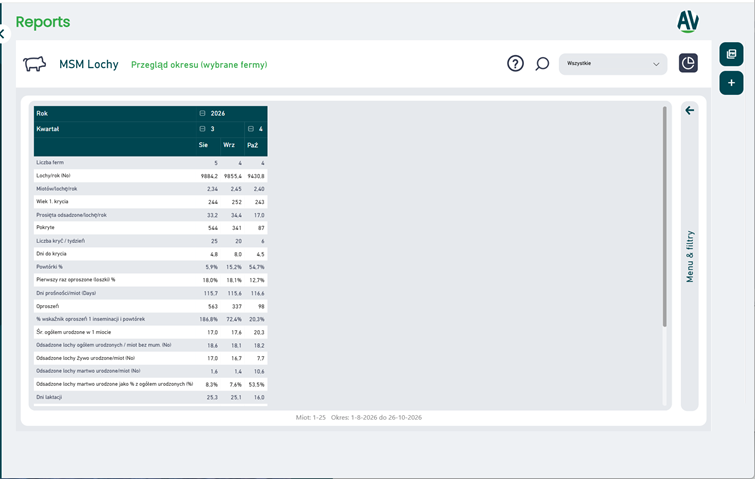
Ikony na górze ekranu:
- Znak zapytania: Przejście do portalu samoobsługowego
- Lupa: Przejście do zaawansowanego wyszukiwania
- Wybór stada: Możliwość wyboru jednego lub wielu stad

Aby otworzyć Menu i filtry, klikamy strzałkę na górnym pasku po lewej stronie ekranu.
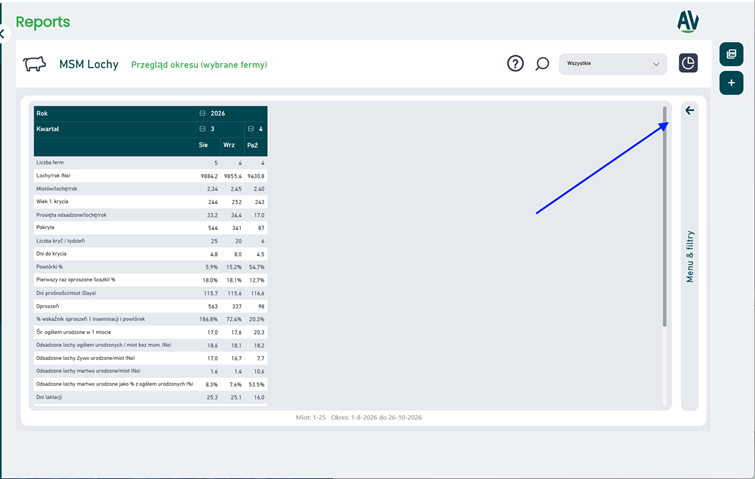
Poniższy obraz przedstawia otwarty ekran Menu i filtry:
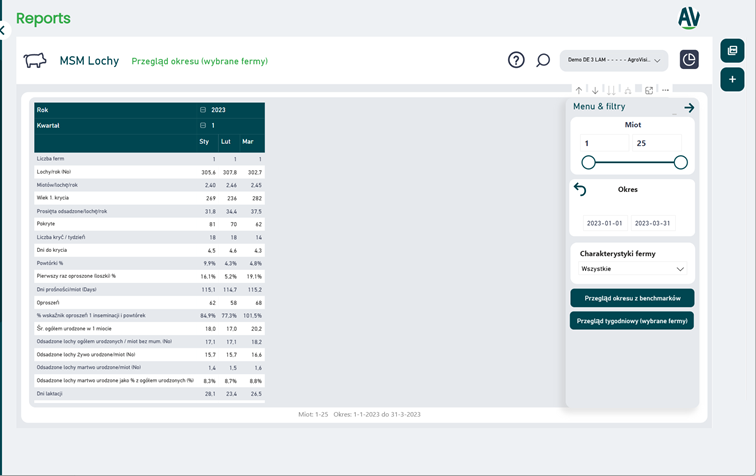
Opis opcji w Menu i filtrach:
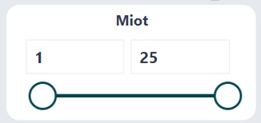
- Miot: Wpisujemy lub wybieramy numer miotu, który chcemy analizować
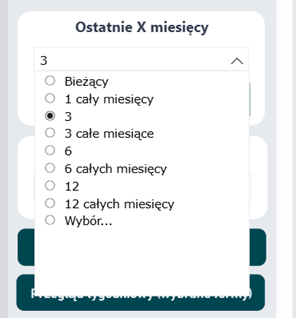
- Okres: Domyślnie ostatnie 3 miesiące. Możemy wybrać okres niestandardowy
- Charakterystyka Fermy: Możliwość filtrowania według cech stada (używamy CTRL)
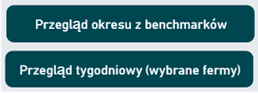
- Niebieskie przyciski na dole ekranu prowadzą do raportów szczegółowych w obrębie danego tematu
Funkcje raportów
W tabelach i wykresach z podziałem na okresy możemy zagłębiać się (tryb szczegółów) lub cofać się w hierarchii danych (nie dotyczy raportów miotów/cyklów).

 - Strzałka w górę: Aktywuje tryb szczegółów
 - Tryb szczegółów: Aktywuje zagłębianie w hierarchii danych.
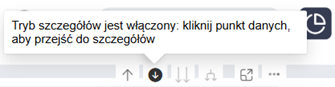
Klikamy na rok, by przejść do poziomu kwartału.

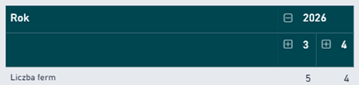
Po kliknięciu roku 2023 pojawi się dodatkowy poziom z kwartałami 3 i 4, jak pokazano poniżej.
 - Strzałka Tryb szczegółów (łączona): Pokazuje kwartały/miesiące dla kilku lat razem
 - Strzałka Tryb szczegółów (rozdzielna): Pokazuje kwartały/miesiące dla każdego roku osobno
 - Tryb pełnoekranowy: Pokazuje wykres/tabelę na pełnym ekranie
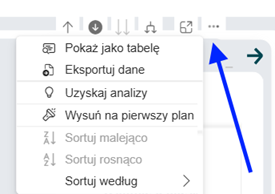
- Trzy kropki: Dodatkowe opcje, np. eksport danych, jak pokazano na obrazie poniżej.
Funkcja benchmarków
W MSM Lochy możemy porównać wyniki stad i grup z wybranymi benchmarkami. W Menu i filtrach pojawia się dodatkowa opcja Benchmarki.
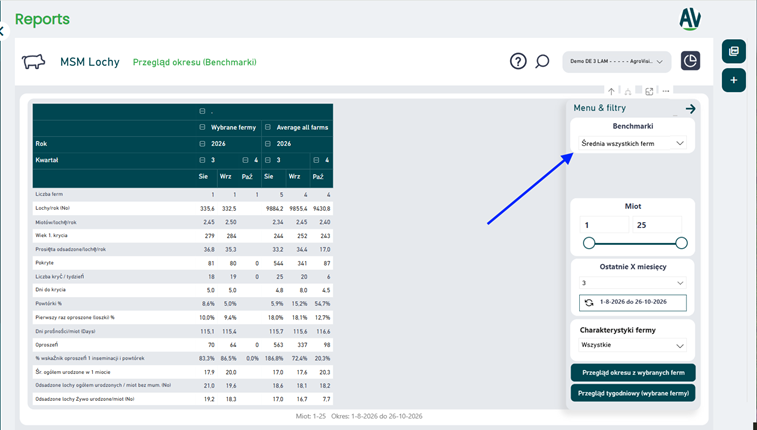
Funkcja benchmarków jest dostępna w raportach:
- Przegląd miotów
- Przegląd okresu
- Analiza kryć, oproszeń, odsadzania
- Raport porównawczy
Benchmarki konfiguruje się w Monitorze świń. Przewodnik dostępny przez link Pigs Monitor.
Porównanie wyników zbiorczych i indywidualnych
Możemy wybrać jedno stado lub kilka (CTRL). Wiele wykresów pokazuje wyniki jako średnie lub indywidualne.
Klikając ikonę, możemy przełączyć widok z wyników zbiorczych na wyniki indywidualne dla wybranych stad.
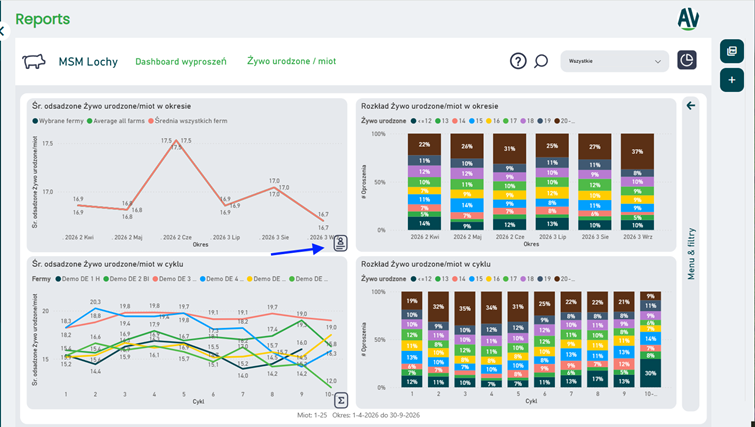
Ponowne kliknięcie tej ikony przywraca wykres z wynikami zbiorczymi.
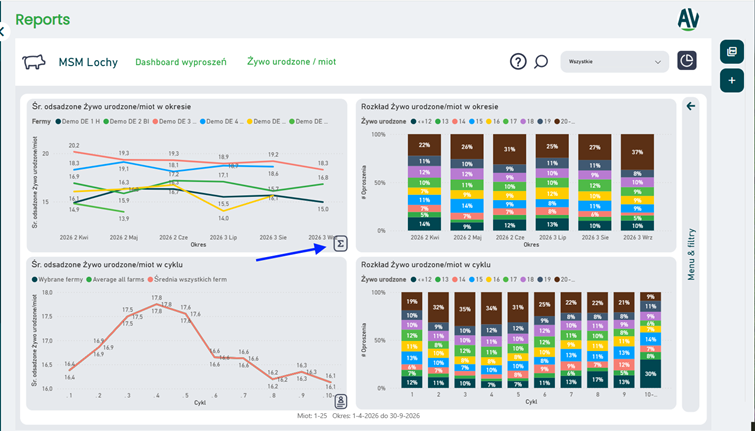
Interakcja między wykresami
MSM Lochy to interaktywne narzędzie raportowe. Kliknięcie w wykres okresowy filtruje wykres miotów i odwrotnie.
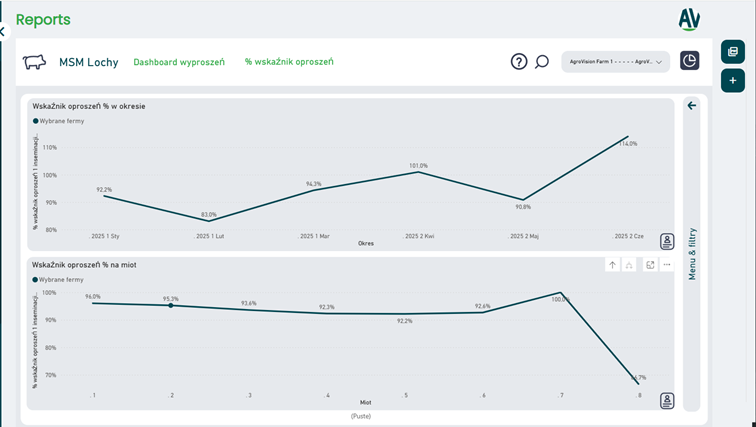
Przykład: W górnym wykresie widzimy % oproszeń w czasie, a w dolnym % oproszeń według miotu.
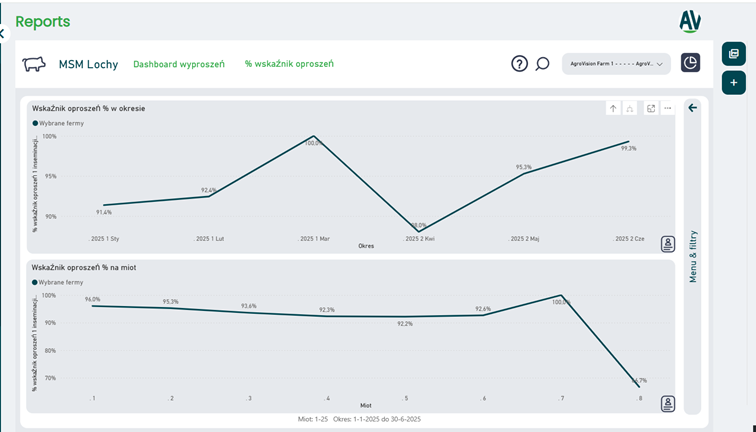
Kliknięcie na miot 2 filtruje górny wykres, pokazując dane tylko dla miotu 2. Ponowne kliknięcie dezaktywuje filtr.